
Почему не работают впн в в Happ: разбор
Иногда проблема не в самом сервисе, а в том, что творится внутри клиента Happ: не тот профиль, неудачный сервер, сбитые настройки. На vpnpro.club сосредоточимся именно на внутренней кухне приложения — что проверить в импорте, выборе узла и параметрах, прежде чем делать вывод, что «ВПН не работают», и бежать переустанавливать всё подряд.
Что значит «ВПН не работают» внутри Happ

Формулировка «впн в Happ не работают» расплывчата, и первый шаг — её уточнить. Серверы не отображаются вовсе? Отображаются, но не подключаются? Подключаются, но без интернета? Это три разные неисправности с разными причинами, и смешивать их — значит лечить вслепую.
Если список серверов в клиенте пуст, проблема в импорте профиля: подписка не прочиталась. Если серверы есть, но Connect не проходит — дело в подключении к узлу. Если Connect прошёл, а сайтов нет — проблема в маршрутизации или DNS. Определите свой случай, прежде чем читать дальше.
Внутренняя диагностика хороша тем, что не требует обращения в поддержку: всё видно прямо в приложении. Список серверов, статус подключения, иногда логи — этого достаточно, чтобы локализовать большинство проблем, которые кажутся «сервис не работает», а на деле решаются внутри клиента.
Держите под рукой второй заведомо рабочий ориентир — например, тот же ключ на другом устройстве. Сравнение поведения внутри Happ на двух устройствах мгновенно показывает, в приложении дело или в подписке. На vpnpro.club это наш стандартный приём перед любыми радикальными действиями.
Проверяем импорт профиля
Пустой или странный список серверов почти всегда означает кривой импорт. Чаще всего в клиент попала не та строка: ссылка на чат бота вместо ссылки-подписки, или устаревший одиночный конфиг. Вернитесь в бот Nasa VPN, откройте карточку подписки и возьмите ссылку именно оттуда.
Если вы сканировали QR, убедитесь, что код свежий, а не сохранённый скриншот из старой переписки. Старый QR мог указывать на серверы, которых уже нет. Свежий QR из актуальной карточки подписки решает большинство проблем с «непрочитанным» профилем.
Удалите старый профиль перед повторным импортом, а не добавляйте поверх. Несколько конфликтующих профилей в клиенте — источник путаницы: вы подключаетесь не к тому, что думаете. Чистый импорт одной актуальной подписки убирает эту неопределённость.
После корректного импорта список серверов должен появиться сразу. Если он есть — внутренняя часть в порядке, и проблема дальше, в подключении. Если по-прежнему пусто, перепроверьте, что копируете подписку, а не служебную ссылку, — это самая частая мелкая ошибка.
Выбор сервера имеет значение
Когда серверы отображаются, но Connect не проходит, первым делом смените узел. Конкретный сервер мог уйти на обслуживание или перегрузиться в час пик. Перебор двух-трёх узлов из списка — быстрый способ понять, проблема в одном сервере или во всех сразу.
Выбирайте сервер с умом: близкий географически узел обычно подключается быстрее и стабильнее далёкого. Если вы ради эксперимента выбрали сервер на другом конце планеты, неудивительно, что соединение капризничает. Для повседневной работы держитесь ближних узлов.
Обратите внимание на тип узла, если клиент его показывает. Разные протоколы внутри Happ ведут себя по-разному в разных сетях: то, что не идёт у вашего оператора, может прекрасно работать на соседнем узле. Не зацикливайтесь на одном сервере, если он капризит.
Если ни один сервер не подключается, а импорт точно корректен, проблема выходит за пределы выбора узла — это уже сеть, система или подписка. Тогда внутренняя диагностика завершена, и пора смотреть наружу. Но сначала убедитесь, что перепробовали именно несколько разных серверов.
- Уточнить симптом: нет серверов / нет Connect / нет интернета
- Проверить, что импортирована подписка, а не ссылка на чат
- Удалить старый профиль перед повторным импортом
- Перебрать два-три ближних сервера
- Сравнить поведение с другим устройством на том же ключе
Настройки внутри клиента
Иногда внутри Happ включены настройки, которые мешают работе. Например, режим, исключающий часть приложений из туннеля, может создавать ощущение, что «ничего не работает», хотя на деле просто конкретные приложения идут мимо VPN. Загляните в настройки профиля и проверьте такие опции.
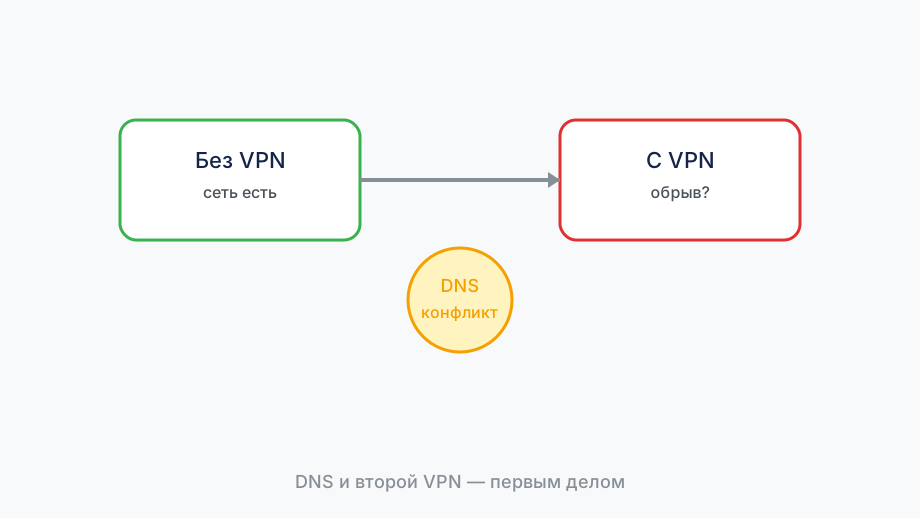
DNS внутри профиля — частая точка отказа. Если в подписке прописан собственный DNS, а вы вручную переопределили его на системный, может возникнуть конфликт, и сайты перестанут резолвиться. Лучше доверять DNS из подписки, чем переопределять его без необходимости.
Проверьте, не остался ли активным kill switch или режим блокировки трафика при падении VPN. Если он включён, а туннель не поднимается, интернет будет полностью заблокирован — и это выглядит как «всё сломалось». Понимание этой настройки снимает панику в такой ситуации.
После любых правок настроек переподключитесь и проверьте результат. Меняйте параметры по одному, а не пачкой: иначе при улучшении или ухудшении вы не поймёте, что именно сработало. На vpnpro.club это базовое правило аккуратной настройки клиента.
Когда внутренняя диагностика бессильна
Если внутри клиента всё чисто — профиль свежий, серверы перебраны, настройки в норме, — а ВПН по-прежнему не работают, причина снаружи. Это либо сеть (блокировка портов оператором), либо подписка (истёк срок, переполнены слоты), либо система устройства.
Самый быстрый внешний тест — другая сеть. Раздайте интернет с телефона на устройство и попробуйте подключиться: если так заработало, виновата прежняя сеть. Это разводит «проблему приложения» и «проблему сети» лучше любых других проверок.
Проверьте подписку в боте: срок и слоты. Внутренняя диагностика этого не покажет — клиент просто молча не подключится, если подписка истекла или слот занят другим устройством. Эти две цифры стоит держать на виду при любых сбоях.
Когда и внешние проверки не дали ответа, обращайтесь в поддержку с подробным описанием того, что уже сделали внутри клиента и снаружи. Чем точнее картина, тем быстрее ответ. На vpnpro.club мы советуем приходить с готовым списком проверок, а не с общим «не работает».
Как не доводить до повторного разбора
Чтобы не возвращаться к внутренней диагностике каждую неделю, держите в клиенте порядок. Не накапливайте старые профили: один актуальный импорт лучше, чем стопка конфигов, среди которых легко подключиться не к тому. Регулярная чистка списка профилей убирает половину поводов для будущих разборов.
Используйте ссылку-подписку вместо одиночных конфигов. Подписка сама обновляет серверы, и список узлов не устаревает после ротации на стороне сервиса. С одиночным конфигом вы рано или поздно снова увидите пустой список и пойдёте искать причину там, где её нет.
Запомните один-два узла, которые стабильно работают у вашего оператора, и держитесь их. Постоянный перебор серверов внутри клиента создаёт ложное ощущение нестабильности, хотя проблема — лишь в случайно выбранном перегруженном узле. Знание рабочих серверов экономит время при каждом подключении.
Наконец, не меняйте настройки клиента без причины. Раздельное туннелирование, ручной DNS, kill switch — мощные опции, но включённые наугад они и создают большинство «внутренних» проблем. Стабильная конфигурация, которую вы понимаете, ценнее идеально оптимизированной, но периодически ломающейся.