
Почему после скачивания на пк не работают сайты в Happ: разбор
Поставили Happ на компьютер — и сайты перестали открываться, хотя до этого всё работало. На vpnpro.club разберём именно десктопный случай: на ПК у VPN больше «движущихся частей», чем на телефоне, — TUN-драйвер, брандмауэр, системный DNS и маршруты. Любая из них способна перекрыть интернет после установки, и сейчас пройдёмся по каждой по порядку.
Почему на ПК это случается чаще, чем на телефоне
На телефоне система прячет всю сетевую кухню, а на компьютере она открыта: виртуальный адаптер, драйвер, брандмауэр, таблица маршрутов. После установки Happ любая из этих частей может оказаться настроенной так, что трафик перестаёт ходить, и сайты не открываются.
Поэтому десктопный случай требует отдельного разбора. Советы для телефона тут часто бесполезны: проблема обычно не в подписке и не в сервере, а в том, как клиент встроился в сетевой стек Windows или macOS. Хорошая новость — причин немного, и все они проверяемы.
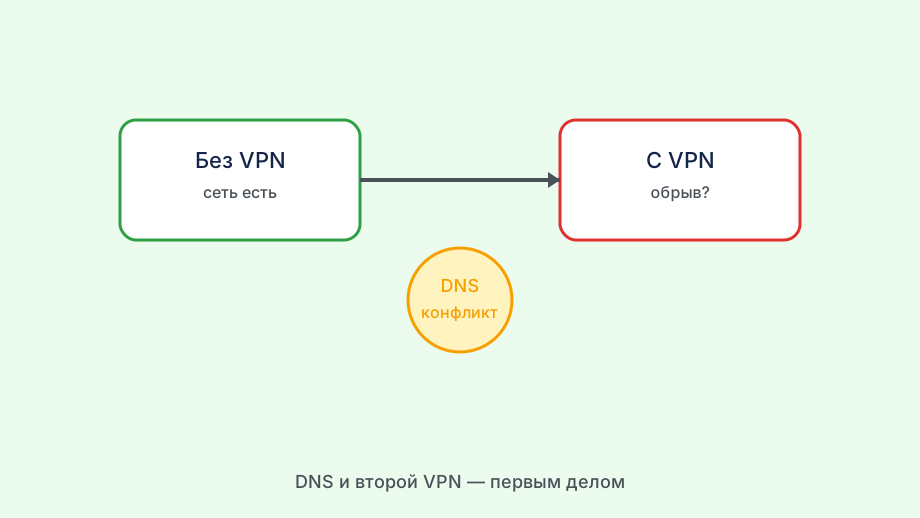
Первый шаг — понять, сайты не открываются при включённом VPN или вообще. Отключите Happ полностью: если без него интернет вернулся, дело в туннеле и его настройках. Если и без VPN сайтов нет — установка задела системные сетевые параметры, и копать надо там.
На vpnpro.club мы выделяем четыре десктопных виновника: DNS, TUN-драйвер, брандмауэр и маршруты. Почти всегда «после установки не работают сайты» сводится к одному из них. Разберём каждого и способ проверки.
DNS после установки
Самая частая причина на ПК — DNS. Клиент при подключении меняет DNS на свой, но если что-то пошло не так, имена сайтов перестают резолвиться. Проверка простая: откройте сайт по прямому IP. Если по адресу открывается, а по имени нет — виноват DNS.
При активном туннеле DNS из профиля должен использоваться, а после отключения VPN — вернуться к системному. Если системный DNS прописан некорректно или вы меняли его вручную, после отключения VPN сайты тоже не открываются. Держите системный DNS в разумном автоматическом состоянии.
Иногда после установки в системе остаётся «залипший» DNS от туннеля, даже когда VPN выключен. Тогда без VPN тоже нет интернета. Сброс сетевых настроек DNS или возврат к автоматическому получению адресов лечит этот случай на компьютере.
Сторонние DNS-фильтры и утилиты приватности на ПК способны конфликтовать с DNS из профиля. Если вы ставили подобное, временно отключите и проверьте. Часто именно их вмешательство и ломает резолвинг после установки нового VPN-клиента.
TUN-драйвер и брандмауэр
Happ на компьютере создаёт виртуальный сетевой адаптер через TUN-драйвер. Если при установке драйвер не встал корректно или его блокировал антивирус, туннель не может завернуть трафик, и сайты не открываются, хотя статус «подключено». Переустановка клиента с правами администратора обычно ставит драйвер заново.
Антивирусы и системы защиты иногда принимают TUN-драйвер VPN за угрозу и блокируют его. Это ложное срабатывание: VPN-драйверы по природе вмешиваются в сеть, и эвристика их подозревает. Добавьте клиент и его драйвер в исключения защитного ПО.
Брандмауэр — второй виновник. Встроенный или сторонний файрвол может резать трафик через виртуальный адаптер, и тогда «подключено» есть, а интернета нет. При первом запуске разрешите Happ доступ в брандмауэре; если пропустили — добавьте правило вручную.
Проверить участие брандмауэра можно временным его отключением (осторожно и ненадолго). Если с выключенным файрволом сайты заработали — дело в его правилах, и нужно добавить исключение для клиента, а не оставлять защиту выключенной.
- Отключить VPN: проверить, есть ли интернет без него
- Открыть сайт по прямому IP — тест на DNS
- Вернуть автоматический DNS, отключить сторонние DNS-фильтры
- Переустановить клиент с правами администратора (TUN-драйвер)
- Разрешить Happ в брандмауэре и антивирусе
Маршруты и конфликты на ПК
Если DNS и драйвер в порядке, смотрите маршрутизацию. При активном VPN маршрут по умолчанию должен указывать на виртуальный адаптер. Если он остался на физическом, трафик идёт мимо туннеля; если завис на виртуальном после отключения VPN — мимо вообще никуда. Перезагрузка часто сбрасывает залипшие маршруты.
Остатки другого VPN на компьютере — классический конфликт. Их адаптеры и маршруты перехватывают трафик, и новый клиент не может настроить свой. Удалите неиспользуемые VPN-программы и их виртуальные адаптеры в сетевых подключениях, затем перезагрузитесь.
На Windows средства виртуализации и контейнеров иногда конфликтуют с TUN-адаптером VPN за сетевые ресурсы. Если у вас стоят такие компоненты и сайты пропали после установки Happ, проверьте эту связку — порой помогает изменить порядок сетевых интерфейсов.
Если после всех проверок сайты не вернулись, выполните сброс сетевого стека системы и переустановите клиент начисто. Это крайняя мера, но на ПК она оправдана: иногда сетевые настройки запутываются так, что чище начать с чистого листа.
Проверка и обращение в поддержку
После любого исправления делайте контрольную проверку: отключите и включите VPN, откройте сайты по имени и по адресу, сверьте смену IP. Это подтверждает, что интернет вернулся именно в нужном режиме, а не случайно при выключенном туннеле.
Если решить не удалось, опишите поддержке десктопную специфику: ОС и версия клиента, есть ли интернет без VPN, открывается ли по прямому IP, стоит ли антивирус или другой VPN. На ПК именно эти детали определяют направление поиска.
Укажите, что проблема появилась сразу после установки Happ — это важный контекст. Он сразу сужает круг до DNS, драйвера, брандмауэра и маршрутов, не уводя поддержку в сторону подписки и серверов, с которыми всё в порядке.
На vpnpro.club мы подчёркиваем: «после установки на ПК пропали сайты» — почти всегда локальная настроечная проблема, решаемая на стороне компьютера. Системный разбор DNS, драйвера, брандмауэра и маршрутов возвращает интернет в подавляющем большинстве случаев.
Профилактика после установки на новый ПК

Чтобы установка Happ на компьютер не оборачивалась пропавшими сайтами, ставьте клиент сразу с правами администратора. Так TUN-драйвер встаёт корректно с первого раза, и вы избегаете самой частой десктопной причины, когда туннель формально поднят, а трафик завернуть нечем.
Перед установкой нового клиента удалите начисто старые VPN-программы вместе с их виртуальными адаптерами. Брошенные адаптеры и маршруты прежних сервисов — классический источник конфликтов на ПК. Чистое сетевое окружение до установки избавляет от долгого разбирательства с маршрутами после неё.
При первом запуске не отмахивайтесь от запроса брандмауэра и антивируса — сразу разрешите Happ и его драйвер. Если защитное ПО спросит позже, добавьте исключение вручную. Большинство случаев «подключено, а сайтов нет» на компьютере рождается именно из отклонённого или пропущенного запроса доступа.
Держите системный DNS в автоматическом режиме и не накручивайте сторонние DNS-фильтры без необходимости. На vpnpro.club мы советуем после установки один раз пройти короткую проверку — интернет без VPN, открытие по имени и по адресу, смена IP — и зафиксировать рабочее состояние, чтобы потом сравнивать с ним при любых сбоях.